Tu carrito
No hay productos en tu carrito
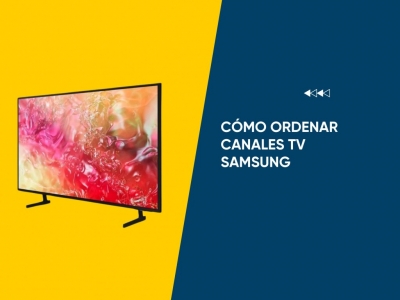
Pasos para ordenar los canales en tu Smart TV Samsung
Categorías :
Todos los posts
Table of contents
keyboard_arrow_down
- ¿Cómo sintonizar nuevos canales en tu TV Samsung?
- Cómo ordenar los canales en una Smart TV Samsung
- 1. Abre la lista de canales
- 2. Entra en el modo de edición
- 3. Reorganiza los canales a tu gusto
- 4. Elimina o restaura canales
- 5. Bloquea canales
- 6. Añade canales a favoritos
- ¿Y si quiero sintonizar nuevos canales en mi TV Samsung?
- ¿Puedo ordenar canales desde un ordenador?
- ¿Se puede hacer desde el móvil?
- Productos recomendados en Online Canarias
- Preguntas frecuentes
- ¿Qué modelos permiten ordenar canales manualmente?
- ¿Pierdo los cambios si apago la televisión?
- ¿Puedo bloquear ciertos canales para que no aparezcan?
- Consejos adicionales de nuestros expertos
- Fuentes oficiales
¿Cómo sintonizar nuevos canales en tu TV Samsung?
Si has adquirido una nueva televisión o deseas actualizar la lista de canales, sigue estos pasos:
- Accede al menú principal de la Smart TV.
- Selecciona "Emisión" y luego "Sintonización automática".
- Elige la fuente de señal (antena, cable, etc.) y sigue las instrucciones en pantalla para completar la sintonización.
Este proceso actualizará la lista de canales disponibles en tu área.
Cómo ordenar los canales en una Smart TV Samsung
1. Abre la lista de canales
Presiona el botón "Canal" de tu mando a distancia durante unos segundos. Esto abrirá la Lista de Canales de tu televisor.
2. Entra en el modo de edición
Dentro de la lista, selecciona la opción "Editar canales". Esta función te permitirá mover, eliminar o marcar canales como favoritos.
3. Reorganiza los canales a tu gusto
-
Elige el canal que deseas mover.
-
Usa las flechas del mando para ubicarlo en la posición que prefieras.
-
Confirma los cambios para que se guarden.
4. Elimina o restaura canales
-
Selecciona un canal y pulsa "Eliminar" para quitarlo de la lista.
-
Si te arrepientes, puedes acceder a la sección de canales eliminados y pulsar "Restaurar".
5. Bloquea canales
Si deseas restringir el acceso a ciertos contenidos, selecciona el canal, pulsa "Bloquear" e introduce tu PIN. Esto es muy útil si hay menores en casa.
6. Añade canales a favoritos
Desde el modo de edición, puedes acceder a la sección Favoritos, seleccionar varios canales y guardarlos en esa lista para tenerlos siempre a mano.
¿Y si quiero sintonizar nuevos canales en mi TV Samsung?
Es posible que necesites ordenar los canales tras hacer una búsqueda automática. Para ello:
-
Ve a Menú > Emisión > Sintonización automática.
-
Selecciona tu fuente (antena, cable o satélite).
-
La TV buscará y añadirá automáticamente todos los canales disponibles.
Recuerda que este proceso puede desordenar tu lista anterior, por lo que te recomendamos repetir la organización al terminar.
¿Puedo ordenar canales desde un ordenador?
Sí, algunos modelos permiten usar un programa de gestión de canales desde el PC, conectando un USB. Samsung ofrece software específico como Samsung Channel Editor, útil para reordenar múltiples canales rápidamente. Consulta el manual de tu modelo para ver si es compatible con esta opción.
¿Se puede hacer desde el móvil?
Actualmente, Samsung no ofrece una app oficial para reordenar canales directamente desde el teléfono. Sin embargo, puedes usar apps como SmartThings para controlar algunas funciones del televisor, aunque no la edición de canales.
Productos recomendados en Online Canarias
¿Estás pensando en renovar tu televisor? En Online Canarias puedes encontrar Smart TVs Samsung con sintonizador digital y todas las funciones necesarias para una experiencia avanzada:
Preguntas frecuentes
¿Qué modelos permiten ordenar canales manualmente?
Todos los modelos Smart TV Samsung recientes (serie 6, 7, 8, etc.) permiten organizar los canales desde el mando. Algunos modelos antiguos pueden requerir pasos distintos.
¿Pierdo los cambios si apago la televisión?
No. Una vez ordenados los canales y guardados los cambios, se mantienen aunque reinicies o apagues la TV.
¿Puedo bloquear ciertos canales para que no aparezcan?
Sí. Desde el modo de edición puedes bloquear cualquier canal. Solo será accesible introduciendo el PIN de control parental.
Consejos adicionales de nuestros expertos
-
Revisa si tu televisor tiene activadas las actualizaciones automáticas de canales. Si es así, podría reordenarlos. Puedes desactivar esta opción en Configuración > Emisión > Ajustes avanzados.
-
Mantén actualizada la versión del software de tu televisor Samsung. Las funciones de ordenación podrían variar según el firmware.
Fuentes oficiales
Para garantizar la veracidad del contenido, esta guía ha sido elaborada con información procedente de:
-
Guía oficial de Samsung:
Cómo editar canales en tu Samsung TV
Share